

- Préparer la formation pour l'export
- Définir l'espace de travail
- Consulter le statut de l'export
- Lancer l'export vers Pégase
Ametys ODF permet d'exporter les formations et leur structure vers Pégase.
Préparer la formation pour l'export
Exclure des éléments de l'export
Il est possible d'exclure certains éléments de la maquette d'une formation afin qu'ils ne soient pas transmis à Pégase.
Cette fonctionnalité est liée au droit "Exclure de l'export Pégase"
L'exclusion peut concerner :
-
Un parcours
-
Un conteneur
-
Une liste d'éléments pédagogiques (ELP)
-
Un élément pédagogique (ELP)
Le bouton d'exclusion est disponible dans le groupe "Export" de l'onglet "Avancé" des éléments cités :
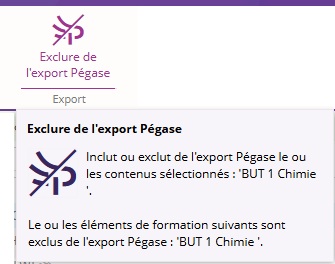
L'exclusion s'applique automatiquement à l'élément sélectionné ainsi qu'à l'ensemble de ses descendants.
Par exemple, si un conteneur est exclu de l'export Pégase, tous les éléments pédagogiques qu'il contient sont également exclus.
Au niveau de l'outil Maquette, un pictogramme « Exclu de l'export Pégase » permet d'identifier visuellement les éléments exclus directement dans la maquette de la formation.
Deux affichages sont possibles :
-
Pictogramme foncé : l'élément est directement exclu de l'export.
-
Pictogramme clair : l'élément hérite de l'exclusion d'un élément parent.
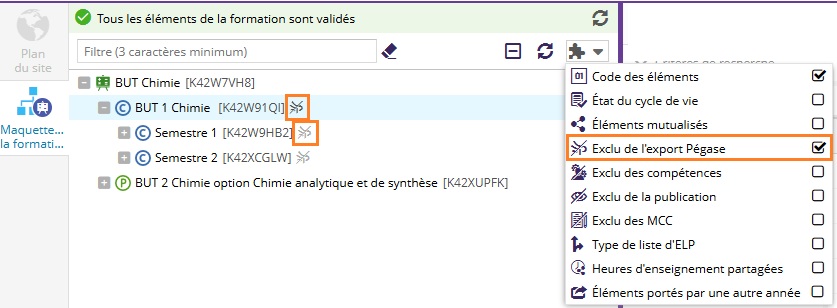
Ces mécanismes permettent de préparer précisément le périmètre pédagogique à transmettre à Pégase.
Valider une formation pour l'export
Avant de pouvoir exporter une formation vers Pégase, celle-ci doit être explicitement validée.
Cette fonctionnalité est liée au droit "Valider pour l'export Pégase"
Depuis la formation concernée, utilisez le bouton « Valider pour l'export Pégase » disponible dans le groupe "Export" de l'onglet "Avancé".
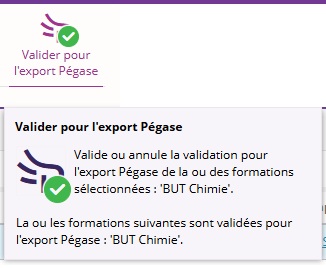
Il est possible de valider plusieurs formations simultanément pour l'export Pégase en un clic (en les sélectionnant depuis les résultats de l'outil de recherche par exemple)
Cette validation permet d'indiquer que la formation est prête à être exportée. Une formation non validée ne peut pas être exportée vers Pégase.
La validation est une étape distincte de l'export : elle ne déclenche pas l'envoi des données vers Pégase.
Définir l'espace de travail
L'espace de travail Pégase correspond à la destination dans laquelle les formations seront exportées.
Il peut être défini à trois niveaux différents.
Au niveau de la formation
Un espace de travail peut également être défini directement dans les propriétés d'une formation, à partir du champ « Espace de travail d'export », situé dans le groupe « Pégase ».
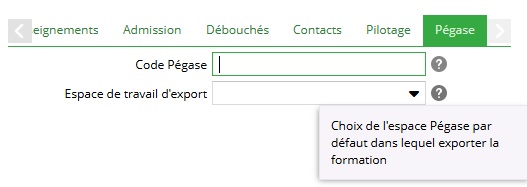
La modification de ce champ est liée au droit "Modifier les champs Pégase"
Ce paramétrage permet de choisir une destination propre à la formation.
Au niveau du catalogue
Un espace de travail Pégase peut être renseigné au niveau d'un catalogue de formations.
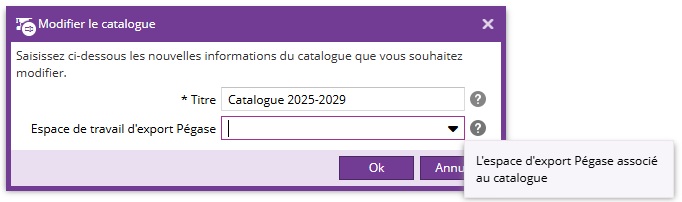
La modification de ce champ du catalogue est liée au droit "Gestion des catalogues"
Cet espace de travail est alors utilisé par défaut pour les formations du catalogue qui ne disposent pas d'un paramétrage spécifique.
Au moment de l'export
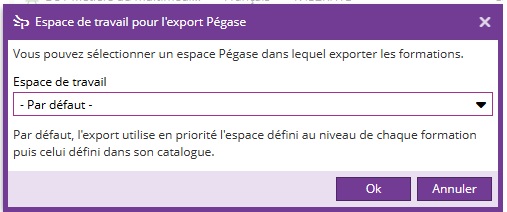
Lors du lancement d'un export, il est possible de sélectionner directement l'espace de travail Pégase de destination.
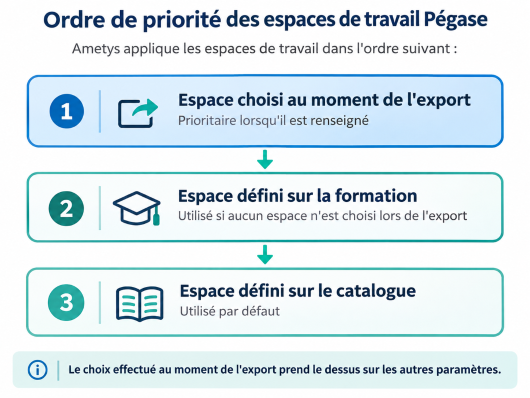
Ce choix est prioritaire sur les paramètres définis au niveau des formations et des catalogues.
Ordre de priorité des espaces de travail
Lorsque plusieurs espaces de travail sont renseignés, Ametys applique l'ordre de priorité suivant :
Consulter le statut de l'export
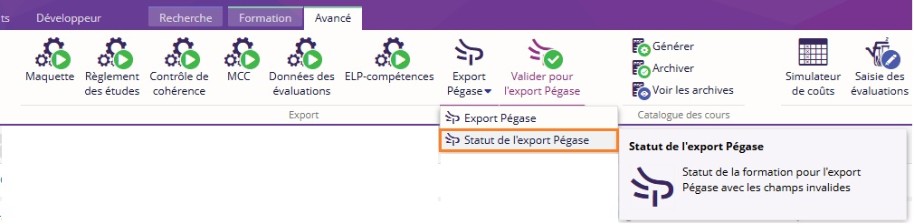
L'outil « Statut de l'export Pégase » permet de consulter les informations relatives à l'export d'une formation.
Il est disponible dans l'onglet contextuel Avancé lors de la sélection d'une formation, dans le menu Export Pégase sous le nom Statut de l'export Pégase.
Une liste déroulante permet de sélectionner l'espace de travail Pégase pour lequel le statut doit être consulté.
Cette fonctionnalité est particulièrement utile lorsqu'une même formation est exportée dans plusieurs espaces de travail, par exemple un espace de test et un espace de production.
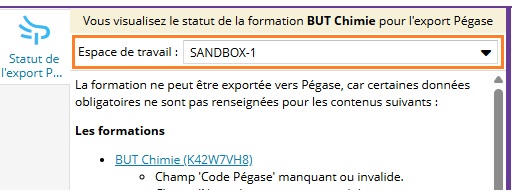
Il permet d'analyser certaines erreurs en amont :
- Champs requis pour l'export
- Validité des codes de synchronisation
- Cohérence des codes de la formation (si présente) : cohérence du code de synchronisation et du code Pégase entre eux et avec Pégase.
- Si un code de synchronisation Pégase (pegaseSyncCode) est renseigné (Il peut être renseigné par une entrée manuelle via le repository ou si la formation a été importée depuis Pégase), il doit correspondre à une formation existante et modifiable
- Si un code Pégase à renseigner
- S'il y avait un code de synchronisation renseigné et valide, vérifier que le code de la formation trouvé est le même
- S'il n'y avait pas de code de synchronisation renseigné, vérifier
- Aucune objet n'existe pour ce code
- Il existe un objet, c'est une formation et elle est modifiable
- Si aucun des deux codes n'est présent ou valide, l'export n'est pas possible
Lancer l'export vers Pégase
Une fois les formations préparées et validées, l'export vers Pégase peut être lancé.
Cette fonctionnalité est liée au droit "Export d'une formation vers Pégase"
Le bouton d'export est disponible dans le groupe "Export" de l'onglet "Avancé"
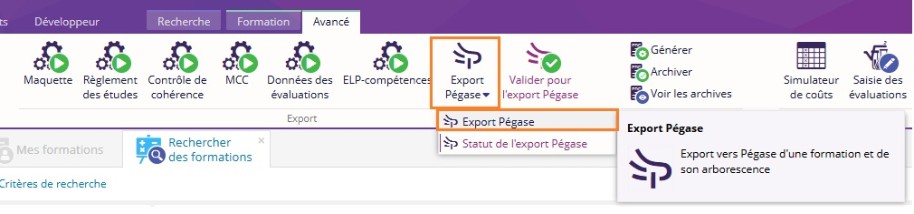
Il est possible d'exporter plusieurs formations simultanément en un clic (en les sélectionnant depuis les résultats de l'outil de recherche par exemple)
Le processus d'export tient compte des paramètres définis précédemment :
-
Seules les formations validées pour l'export sont prises en compte.
-
Les contenus explicitement exclus, ainsi que leurs descendants, ne sont pas exportés.
-
L'espace de travail de destination est déterminé selon les règles de priorité décrites précédemment.
Un contrôle identique au Statut de l'export Pégase est exécuté en amont d'un export vers Pégase, si la moindre anomalie est identifiée, l'export n'est pas déclenché.
D'autres erreurs ou alertes peuvent apparaître lors de l'export vers Pégase :
- Lien manquants entre éléments car incompatibles dans Pégase
- Structure invalide
- Problème de mutualisation
- Problème avec l'API Pégase
- Etc.
Un attribut « Date du dernier export Pégase » est disponible. Il n'est pas affiché par défaut dans les vues et le moteur de recherche du back-office, mais peut y être ajouté par surcharge dans les projets.
Il est alors nécessaire de consulter les journaux pour connaître la cause exacte.
Les mécanismes de correspondance utilisé pour l'export sont détaillés sur cette page.
 Retour en haut