

Cette fonctionnalité active un mode expérimental qui peut compromettre l'intégrité des données, et annule la maintenance du logiciel Ametys ODF. Le support du mode expérimental est exclu des contrats de maintenance habituels.
L’outil "Saisie des pondérations de compétences" permet d'obtenir une vision complète des pondérations associées à une note sur une évaluation d'un ELP et de les affecter.
Présentation générale
L'outil "Saisie des pondérations de compétences" est disponible sur les formations.
L'accès à cet outil est lié au droit "Saisie des pondérations de compétences", disponible dans le groupe "Offre de formation - Compétences".

Description de l'outil
Tableau de saisie des pondérations
L'outil se présente comme suit :
- La première colonne correspond à l'arbre de la maquette jusqu'au niveau de l' ELP.
- Si l'ELP possède au moins une évaluation initiale, alors celui-ci contient :
- Un élément "Évaluation principale / Session principale", contenant
- Un élément par évaluation initiale contenant un élément par note.
- Un élément "Évaluation principale / Session principale", contenant
- Si l'ELP possède au moins un évaluation en seconde chance, alors celui-ci contient :
- Un élément "Seconde chance / Session de rattrapage", contenant
- Un élément par évaluation de seconde chance contenant un élément par note.
- Un élément "Seconde chance / Session de rattrapage", contenant
- Si l'ELP possède au moins une évaluation initiale, alors celui-ci contient :
Si l'évaluation ne comporte pas de note, alors un élément "Note1" fictif est ajouté par défaut
Sur l'exemple ci-dessous, l'ELP "Chimie en solution" possède :
- 2 évaluations initiales contenant chacune une note
- 1 évaluation en seconde chance contenant une note:

La sélection d'un élément sur cet arbre sélectionne automatiquement l'élément correspondant sur l'outil maquette, et inversement.
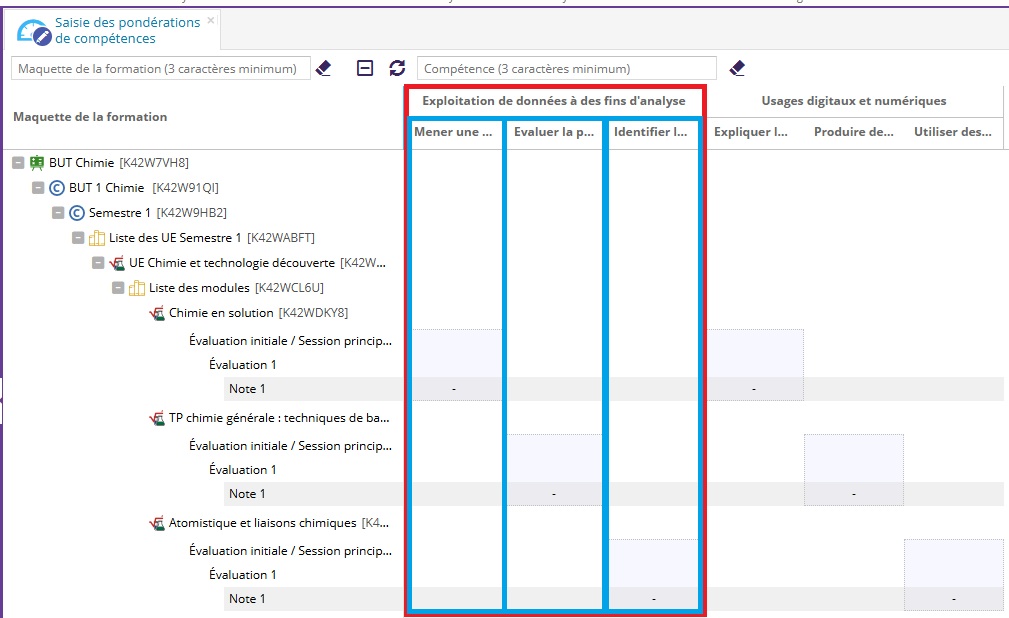
- Les colonnes suivantes sont organisées comme ceci :
- Une colonne par macro-compétence (encadré orange)
- Une sous-colonne par micro-compétence associée à la macro-compétence (encadré bleu)
- Une colonne par macro-compétence (encadré orange)
Si aucune compétence n'est rattachée à la formation, un bandeau jaune "Aucune compétence n'est rattachée à la formation" est affiché.
Zone de filtre
Pour rechercher un élément , un outil Filtre est disponible. Ce filtre est composé :
- d'une zone de filtre sur la maquette
- d'une zone de filtre sur les compétences

Filtre sur la maquette

Exemple ici : seul l'élément répondant au filtre "entreprises" est affiché :
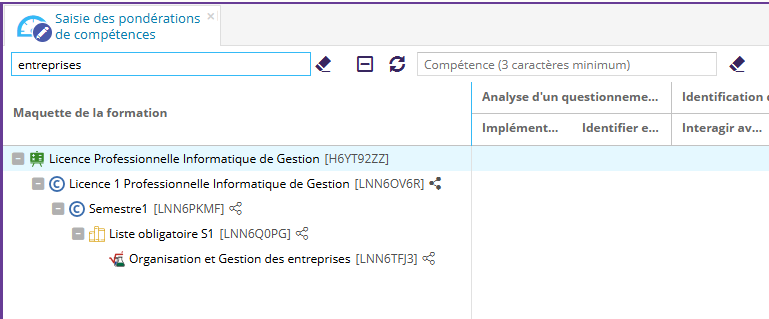
Le bouton Effacer le filtre  permet d'effacer la recherche
Le bouton Fermer tout  permet de fermer la totalité des éléments ouverts
Le bouton Rafraîchir  permet de rafraîchir l'élément sélectionné
Filtre sur les compétences

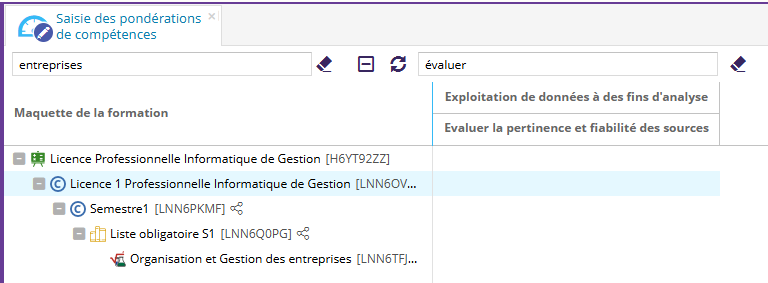
Le filtre recherche le texte sur les macro-compétences et micro-compétences.
Exemple ici : seules les compétences répondant au filtre "évaluer" sont affichées :
Définir une pondération associée à une note sur une évaluation
Sur chaque note, l'outil permet de saisir une pondération correspondant au pourcentage d'acquisition de la compétence.
Il est possible de définir une pondération sur une note uniquement sur les micro-compétences associées à l'ELP (Veuillez consulter la page relative à l'outil de saisie centralisée des compétences pour cette saisie)
Dans l'exemple ci-dessous, la micro-compétence "Mener une veille documentaire" a été associée à l'ELP "Chimie en solution", c'est la raison pour laquelle la saisie est possible.
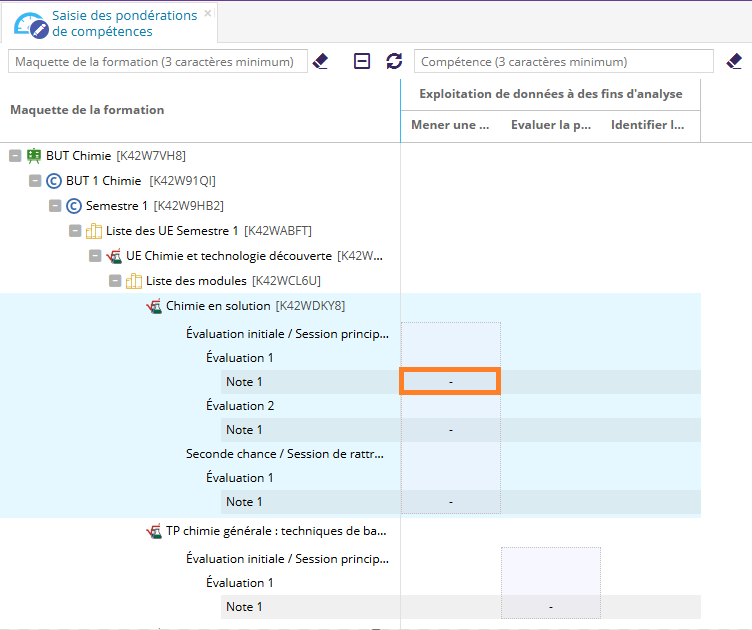
Pour saisir une pondération, sélectionner la case, il est alors possible d'entrer une pondération. 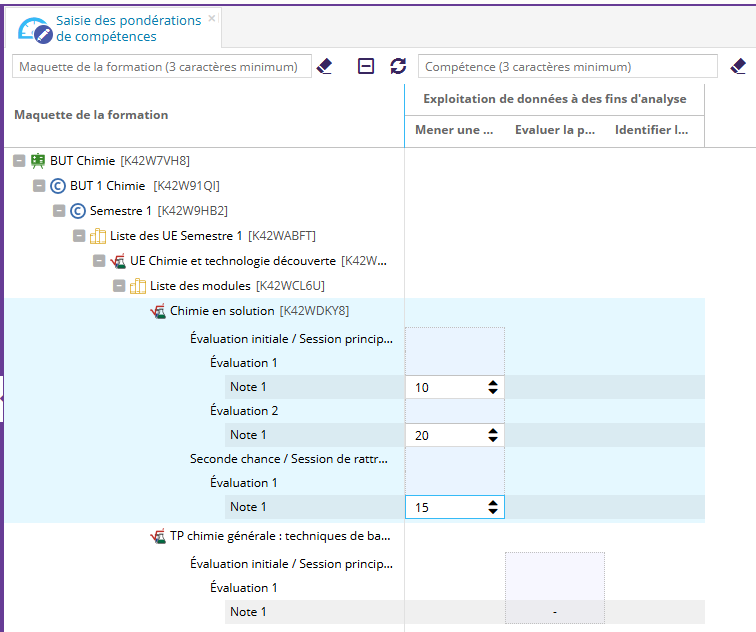
Pour signifier la modification effectuée, une coche rouge apparaît en haut à gauche de cellule;
Le bandeau jaune permet d'Enregistrer.
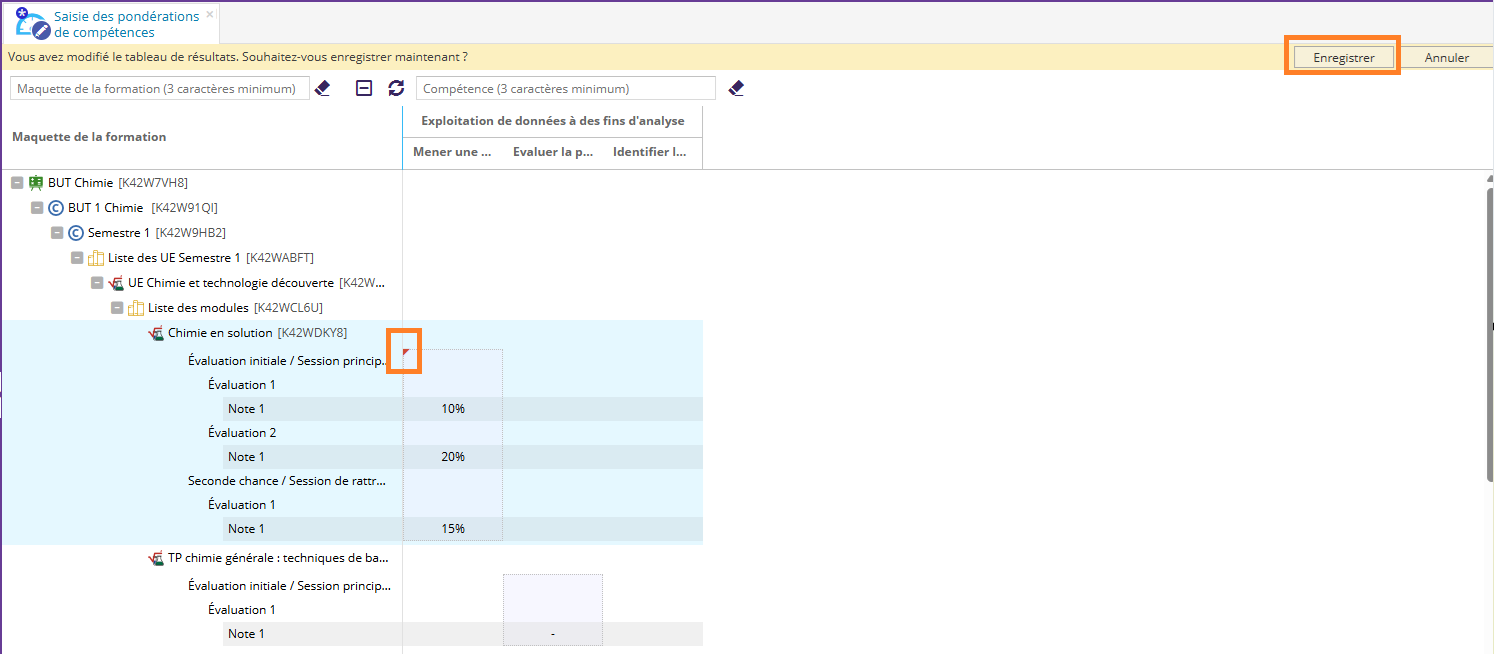
N'hésitez pas à enregistrer régulièrement afin de ne pas perdre votre travail.
 Retour en haut