

- Gestion des attributs multivalués
- Gestion des répéteurs
- Identification d'un contenu
- Empêcher la création ou la modification de contenus liés
À partir de la version 3.27.0
Lors de la configuration d'un import CSV, la colonne Comportements avancés permet de personnaliser le traitement des données importées.
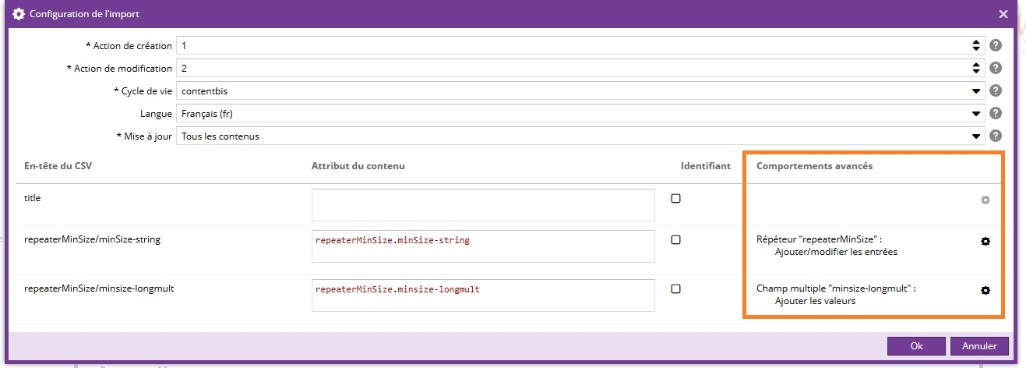
Selon la nature de l'attribut, différentes options sont proposées pour :
-
définir le traitement des valeurs d'un attribut multivalué ;
-
gérer l'ajout, la modification ou le remplacement des entrées d'un répéteur ;
-
affiner les critères d'identification des contenus ;
-
empêcher la création ou la modification de certains types de contenus.
Ces options permettent notamment de maîtriser les mises à jour des contenus existants et de préserver les données de référence.
Gestion des attributs multivalués
Un attribut multivalué est un attribut pouvant contenir plusieurs valeurs.
Lors de la mise à jour d'un contenu existant, il est possible de choisir de remplacer les valeurs déjà renseignées ou de les compléter avec celles du fichier CSV.
Dans la fenêtre de configuration de l'import, cliquez sur la roue crantée de la colonne « Comportements avancés », sur la ligne correspondant à l'attribut multivalué.

Deux comportements sont proposés.
Ajouter aux valeurs existantes
Les valeurs importées viennent compléter les valeurs déjà renseignées dans le contenu, sans supprimer ces dernières.
Ce comportement permet d'enrichir un contenu sans perdre les données existantes.
Remplacer les valeurs existantes
Les anciennes valeurs de l'attribut sont supprimées au profit des valeurs importées.
Ce comportement est à privilégier lorsque le fichier CSV contient la liste complète des valeurs attendues.
Exemple
Un contenu de type « Formation » possède un attribut multivalué « Mots-clés ».
Selon le comportement sélectionné, le résultat de l'import sera différent :
|
|
Mots-clés |
|---|---|
|
Avant l'import |
Informatique, Programmation |
|
Données à importer |
Programmation, Intelligence artificielle |
|
Après l'import avec remplacement |
Programmation, Intelligence artificielle |
|
Après l'import avec ajout |
Informatique, Programmation, Programmation, Intelligence artificielle |
L'ajout de valeurs peut générer des doublons lorsqu'une valeur importée est déjà présente dans le contenu.
Gestion des répéteurs
Un répéteur permet de renseigner plusieurs fois un même ensemble d'attributs au sein d'un contenu.
Par exemple, un contenu peut comporter un répéteur « Contacts », dont chaque entrée est composée de plusieurs attributs : un nom, une fonction, une adresse électronique et un numéro de téléphone.
Lors de l'import CSV, il est possible de définir la manière dont les entrées du répéteur seront ajoutées, modifiées ou remplacées.
Dans la fenêtre de configuration de l'import, cliquez sur la roue crantée de la colonne « Comportements avancés », sur une ligne correspondant au répéteur.
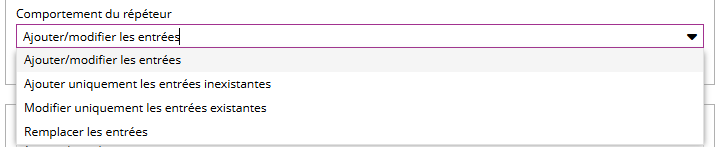
Identification des entrées d'un répéteur
Pour permettre à l'import de retrouver une entrée existante, un ou plusieurs attributs du répéteur peuvent être sélectionnés comme identifiants.
Dans l'exemple du répéteur « Contacts », l'adresse électronique peut servir à identifier chaque contact. L'import pourra ainsi retrouver un contact existant à partir de son adresse électronique et mettre à jour son numéro de téléphone.
En l'absence d'identifiant, chaque ligne du fichier CSV est considérée comme une nouvelle entrée du répéteur.
Exemple de données à importer
Pour illustrer les quatre comportements disponibles, prenons l'exemple d'un contenu possédant un répéteur « Contacts », dans lequel l'adresse électronique est utilisée comme identifiant.
Entrées du répéteur avant l'import :
|
Adresse électronique (identifiant) |
Téléphone |
|---|---|
|
accueil@exemple.fr |
01 00 00 00 01 |
|
direction@exemple.fr |
01 00 00 00 02 |
Données du fichier CSV :
|
Adresse électronique (identifiant) |
Téléphone |
|---|---|
|
accueil@exemple.fr |
01 00 00 00 03 |
|
secretariat@exemple.fr |
01 00 00 00 04 |
Le fichier CSV contient donc un contact déjà présent dont le numéro de téléphone a changé, ainsi qu'un nouveau contact. Le contact de la direction ne figure pas dans le fichier.
Ajouter/modifier les entrées
Ce comportement permet d'actualiser les entrées du répéteur tout en conservant celles qui ne sont pas concernées par l'import.
Résultat après l'import :
|
Adresse électronique |
Téléphone |
Résultat |
|
accueil@exemple.fr |
01 00 00 00 03 |
Modifiée |
|
direction@exemple.fr |
01 00 00 00 02 |
Conservée |
|
secretariat@exemple.fr |
01 00 00 00 04 |
Ajoutée |
Le numéro de téléphone de l'accueil est mis à jour et le contact du secrétariat est ajouté. Le contact de la direction reste inchangé.
Ajouter uniquement les entrées inexistantes
Ce comportement permet de compléter un répéteur sans modifier les entrées déjà renseignées.
Résultat après l'import :
|
Adresse électronique |
Téléphone |
Résultat |
|
accueil@exemple.fr |
01 00 00 00 01 |
Conservée |
|
direction@exemple.fr |
01 00 00 00 02 |
Conservée |
|
secretariat@exemple.fr |
01 00 00 00 04 |
Ajoutée |
Le contact du secrétariat est ajouté, mais le numéro de téléphone de l'accueil n'est pas modifié.
Modifier uniquement les entrées existantes
Ce comportement permet d'actualiser les entrées du répéteur sans en ajouter de nouvelles.
Résultat après l'import :
|
Adresse électronique |
Téléphone |
Résultat |
|
accueil@exemple.fr |
01 00 00 00 03 |
Modifiée |
|
direction@exemple.fr |
01 00 00 00 02 |
Conservée |
Le numéro de téléphone de l'accueil est mis à jour, mais le contact du secrétariat n'est pas ajouté.
Remplacer les valeurs
Ce comportement permet de remplacer l'ensemble des entrées du répéteur par les données du fichier CSV.
Il est particulièrement adapté lorsque le fichier CSV constitue la source de référence et contient l'intégralité des entrées attendues.
Résultat après l'import :
|
Adresse électronique |
Téléphone |
|
accueil@exemple.fr |
01 00 00 00 03 |
|
secretariat@exemple.fr |
01 00 00 00 04 |
Le répéteur contient désormais uniquement les deux contacts renseignés dans le fichier CSV.
Attention : les entrées absentes du fichier CSV sont supprimées. Dans cet exemple, le contact de la direction est supprimé.
Synthèse des comportements
Le tableau suivant récapitule le traitement des entrées selon le comportement sélectionné.
|
Comportement |
Entrée existante présente dans le CSV |
Entrée existante absente du CSV |
Nouvelle entrée dans le CSV |
|
Ajouter/modifier les entrées |
Modifiée |
Conservée |
Ajoutée |
|
Ajouter uniquement les entrées inexistantes |
Conservée |
Conservée |
Ajoutée |
|
Modifier uniquement les entrées existantes |
Modifiée |
Conservée |
Ignorée |
|
Remplacer les valeurs |
Remplacée |
Supprimée |
Ajoutée |
Identification d'un contenu
Lors d'un import CSV, les identifiants permettent de déterminer si un contenu correspondant aux données importées existe déjà.
Dans certains cas, les attributs propres au contenu, tels que son titre ou son code, ne suffisent pas à l'identifier de manière unique. Il peut être nécessaire de prendre également en compte un contenu lié ou une entrée de répéteur.
Exemple : identifier un élément pédagogique par son titre et sa nature
Dans Ametys ODF, deux éléments pédagogiques (ELP) peuvent porter le même titre mais être de natures différentes.
|
Titre de l'ELP |
Nature |
|---|---|
|
Mathématiques |
UE |
|
Mathématiques |
Module |
Une identification reposant uniquement sur le titre ne permet pas de distinguer ces deux contenus.
En prenant également en compte la nature de l'ELP, chaque contenu peut être identifié à partir de la combinaison de ces deux informations.
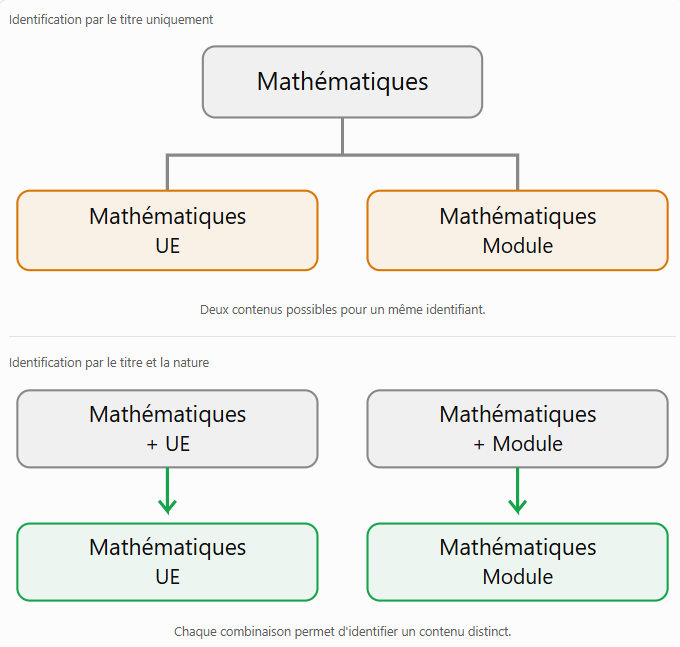
Utiliser un sous-élément pour identifier le contenu importé
Le contenu racine est le contenu principal sur lequel porte l'import.
Pour faire participer un sous-élément à l'identification de ce contenu, ouvrez la configuration du comportement de l'attribut concerné, puis cochez la case « Est un identifiant du contenu importé».
Dans l'exemple précédent, si l'import porte directement sur les ELP, leur nature peut être utilisée comme critère d'identification du contenu importé, en complément de leur titre.
Lorsqu'un contenu lié est utilisé comme identifiant, c'est le contenu lié lui-même qui participe à l'identification, indépendamment de l'attribut depuis lequel l'option a été activée.
Il est également possible d'utiliser un répéteur comme critère d'identification. Dans ce cas, l'import recherche les contenus possédant une entrée de répéteur correspondant aux critères renseignés.
Utiliser un sous-élément pour identifier un contenu parent
Lorsque l'import porte sur plusieurs niveaux de contenus liés, il est également possible d'affiner l'identification d'un contenu intermédiaire, et pas uniquement celle du contenu racine.
Prenons l'exemple d'un import de formations, permettant également d'importer les ELP qui leur sont associés ainsi que leur nature.
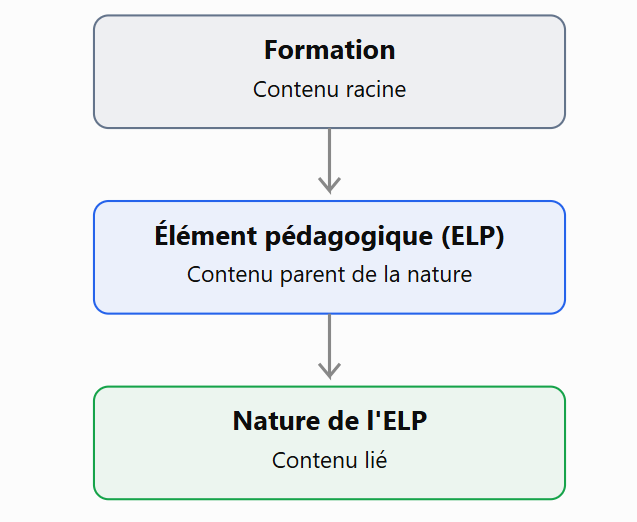
Dans cet exemple, la nature doit permettre d'identifier l'ELP auquel elle est associée, et non la formation sur laquelle porte l'import.
Depuis la configuration du comportement d'un attribut de la nature, cochez la case « Est un identifiant de [contenu parent] ».
L'ELP pourra ainsi être identifié à partir de son titre et de sa nature, indépendamment des critères utilisés pour identifier la formation.
Empêcher la création ou la modification de contenus liés
Lors d'un import CSV, certains contenus liés peuvent correspondre à des données de référence qui doivent être utilisées sans être modifiées.
Il est possible d'autoriser leur utilisation dans les contenus importés tout en interdisant leur création ou leur modification par l'import.
Dans la fenêtre de configuration du comportement d'un attribut du contenu lié, décochez la case autorisant la création ou la modification des contenus liés pour le type de contenu concerné.

Exemple : préserver le référentiel des natures d'ELP
Lors de l'import d'éléments pédagogiques, on souhaite pouvoir créer de nouveaux ELP et mettre à jour les ELP existants, mais utiliser exclusivement les natures déjà définies dans Ametys.
On désactive donc la création et la modification des contenus de type « Nature d'ELP ».
Supposons que la nature « Cours magistral » existe dans Ametys.
Le fichier CSV contient les données suivantes :
|
Titre de l'ELP |
Nature |
|---|---|
|
Mathématiques |
Cours magistral |
|
Informatique |
Cour magistral |
Le résultat de l'import est le suivant :
|
ELP |
Résultat |
|---|---|
|
Mathématiques |
La nature est retrouvée. L'ELP peut être importé. |
|
Informatique |
La nature est inconnue. La création de l'ELP est bloquée. |
Cette option permet ainsi de préserver l'intégrité des référentiels et d'éviter la création de contenus indésirables, notamment en cas d'erreur de saisie dans le fichier CSV.
 Retour en haut